20. HPM5E00EVK Web 控制系统
20.1. 概述
HPM5E00EVK Web 控制系统是一个基于HPMicro HPM5E00 RISC-V微控制器的嵌入式Web服务器项目。该项目通过USB RNDIS虚拟网卡技术,实现了无需外部网络连接即可通过浏览器访问和控制开发板的功能。
20.2. 依赖 SDK版本V1.10.0
20.2.1. 主要特性
USB RNDIS网络 - 通过USB实现虚拟以太网连接,即插即用
嵌入式Web服务器 - 基于Mongoose的轻量级HTTP服务器
实时控制界面 - 使用Preact构建的现代化Web UI
数字量输入监控 - 实时显示6路按键状态
数码管显示控制 - 通过Web界面控制单个8段数码管
RESTful API - 提供标准化的HTTP API接口
20.2.2. 技术架构
后端 (web_server/)
RTOS: FreeRTOS
网络协议栈: LwIP (轻量级TCP/IP协议栈)
USB协议: CherryUSB RNDIS设备类
Web服务器: Mongoose (嵌入式HTTP服务器)
外设控制: EUI (扩展用户接口) - 数码管和按键矩阵
前端 (web_app/)
框架: Preact (轻量级React替代方案)
构建工具: Vite
样式: Tailwind CSS
打包方式: 构建后转换为C数组嵌入固件
20.3. 项目结构
HPM5E00-Web/
├── web_server/               # 嵌入式服务器代码
│   ├── app/                  # 应用主程序
│   │   ├── main.c           # 程序入口
│   │   ├── init.c/.h        # 硬件和网络初始化
│   │   ├── tasks.c/.h       # FreeRTOS任务管理
│   │   └── interrupts.c/.h  # 中断服务程序
│   ├── button/              # 按键和数码管控制
│   │   └── button.c/.h      # EUI外设驱动
│   ├── net/                 # 网络服务
│   │   └── net.c/.h         # Mongoose HTTP服务器和API
│   ├── rndis/               # USB RNDIS设备
│   │   └── cdc_rndis_device.c/.h
│   ├── fs/                  # 嵌入式文件系统
│   │   └── packed_fs.c      # 打包的前端资源
│   ├── config/              # 配置文件
│   │   ├── FreeRTOSConfig.h
│   │   ├── lwipopts.h       # LwIP配置
│   │   └── mongoose_config.h
│   └── common/              # 公共组件
│       ├── arch/            # LwIP架构适配
│       ├── dhcp-server/     # DHCP服务器
│       ├── dns-server/      # DNS服务器
│       └── mongoose/        # Mongoose源码
├── web_app/                 # Web前端应用
│   ├── src/
│   │   ├── app.jsx          # 应用主组件
│   │   ├── pages/
│   │   │   └── Welcome.jsx  # 主页面
│   │   └── assets/          # 静态资源
│   ├── dist/                # 构建输出目录
│   └── package.json
├── tools/                   # 工具脚本
│   ├── build_and_pack_full.bat  # 一键构建和打包脚本
│   └── make_packed_fs.py    # 前端资源打包工具
└── doc/                     # 文档
20.4. 快速开始
20.4.1. 硬件要求
HPM5E00EVK 开发板
USB数据线(连接到PC)
(可选)调试器(用于固件烧录和调试)
20.4.2. 软件要求
后端开发
Segger Embedded Studio (SES)
HPM SDK v1.10.0
CMake 3.13+
前端开发
Node.js 16+
npm 或 yarn
20.4.3. 开发板连接方式
20.4.4. 构建项目
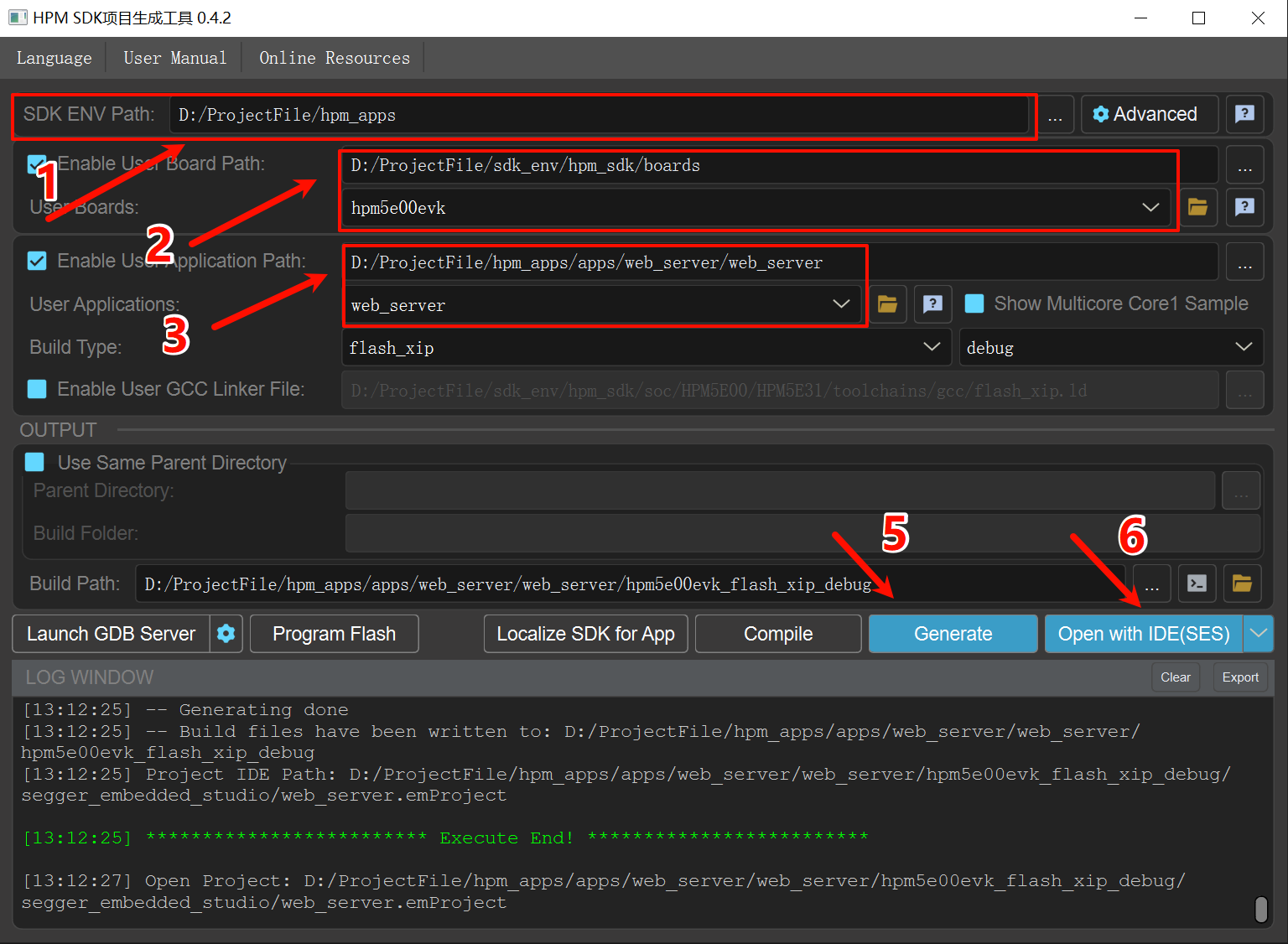
20.4.5. 编译和运行
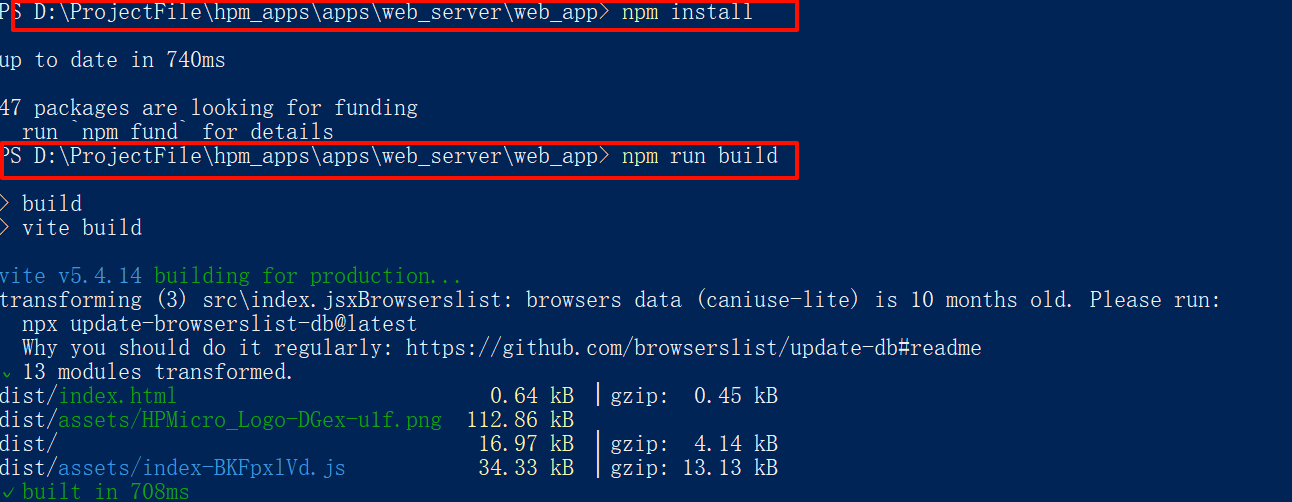
20.4.5.1. 1. 构建前端应用
在web_app文件夹下右键,打开windows powershell
npm install
npm run build
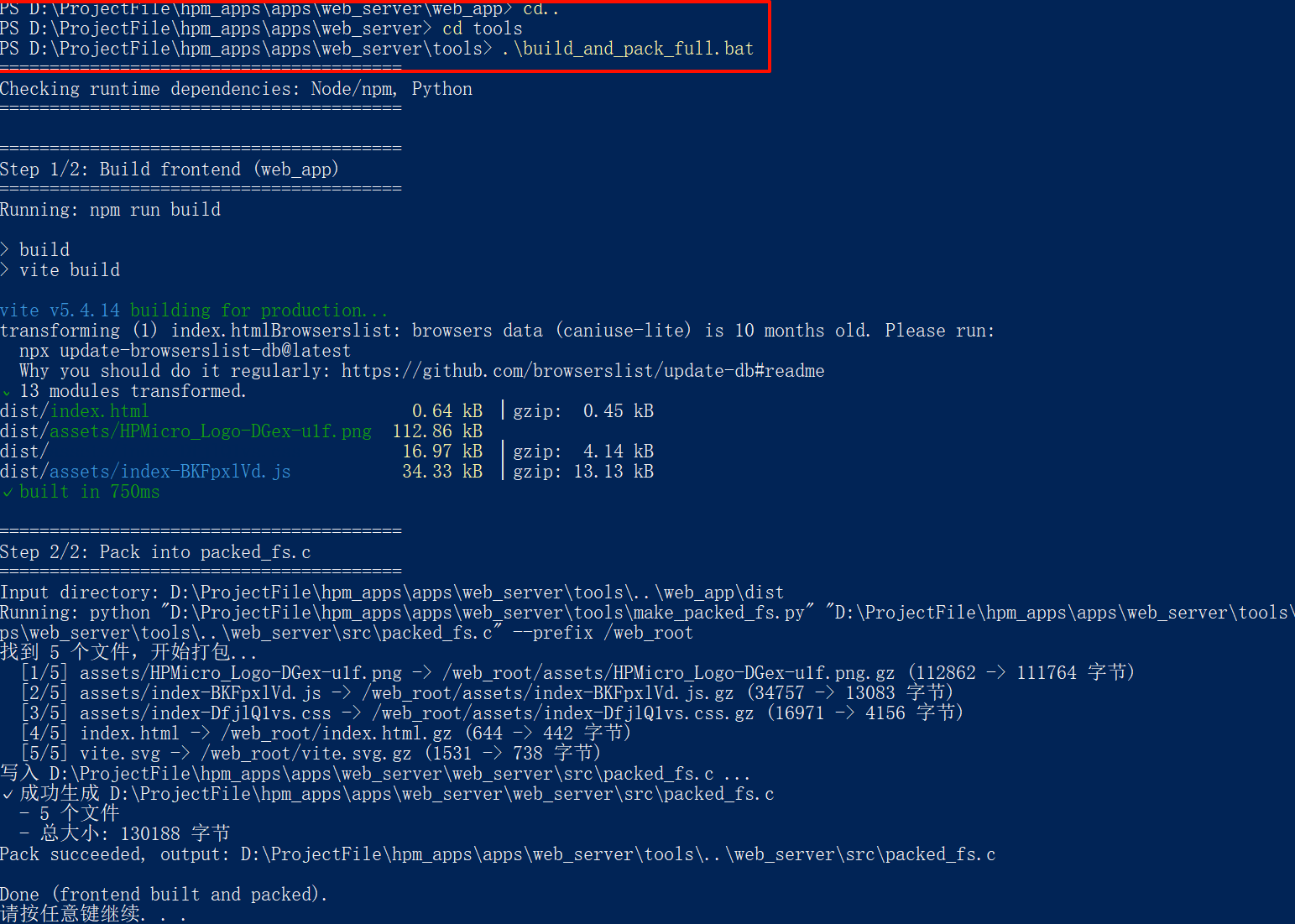
20.4.5.2. 2. 打包前端资源到C文件
使用一键脚本:
cd ..
cd tools
build_and_pack_full.bat
20.4.5.3. 3. 编译固件
使用SES打开项目:
20.4.5.4. 4. 烧录和运行
将固件烧录到HPM5E00EVK开发板
通过USB连接开发板到PC,注意要连接到USB口,debug口用于日志打印
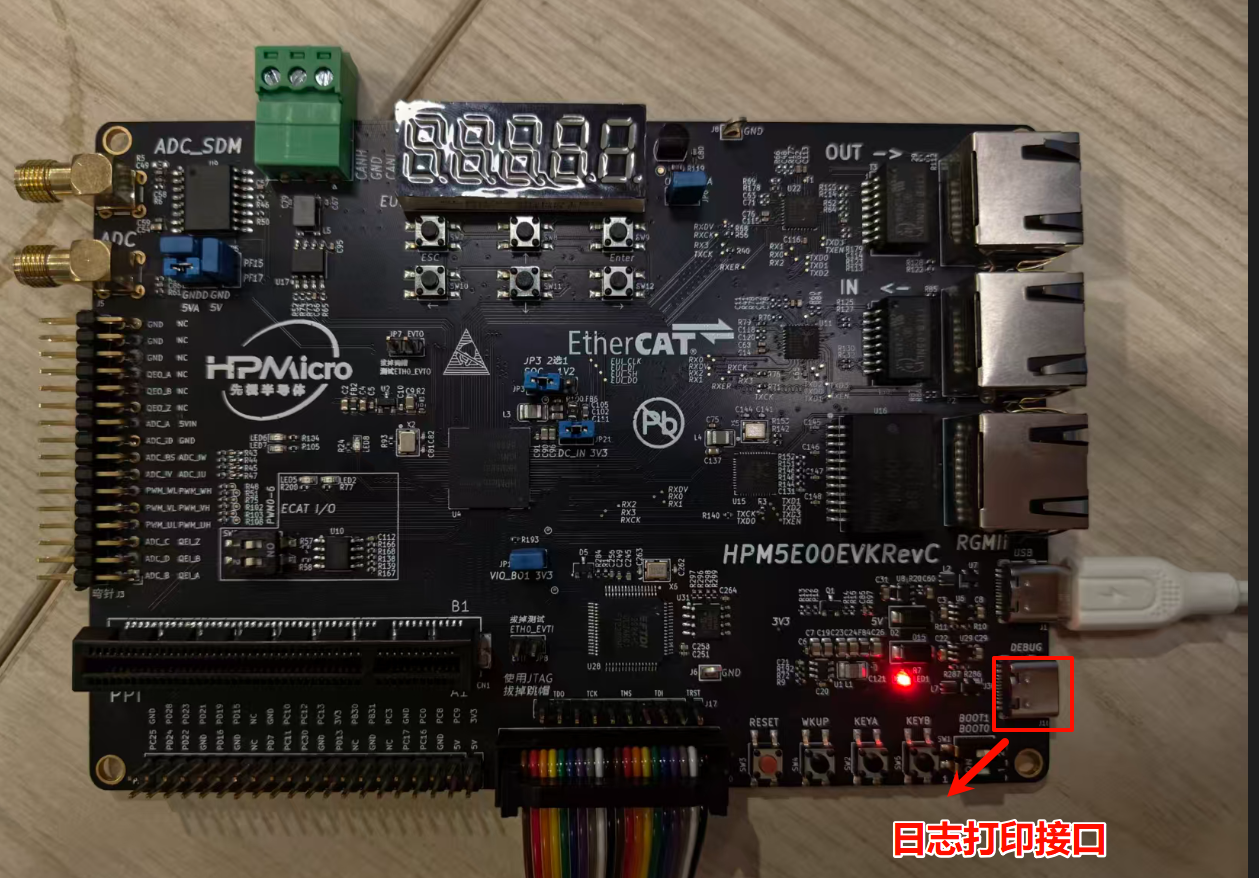
PC会识别出虚拟网卡并自动获取IP地址(192.168.7.x)
打开浏览器访问:
http://192.168.7.1:8000
20.5. 运行现象
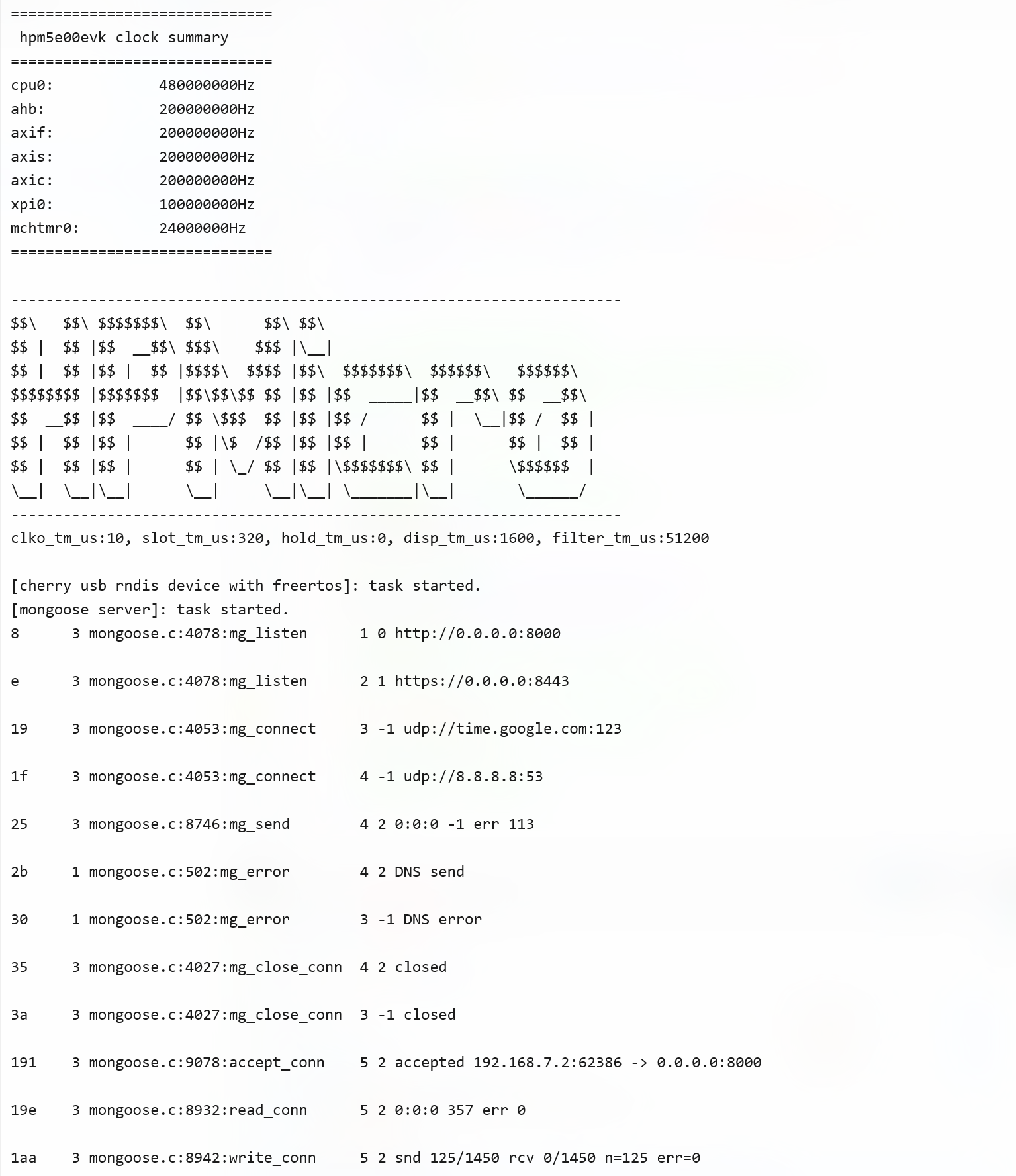
20.5.1. 串口日志
未打开web页面串口日志
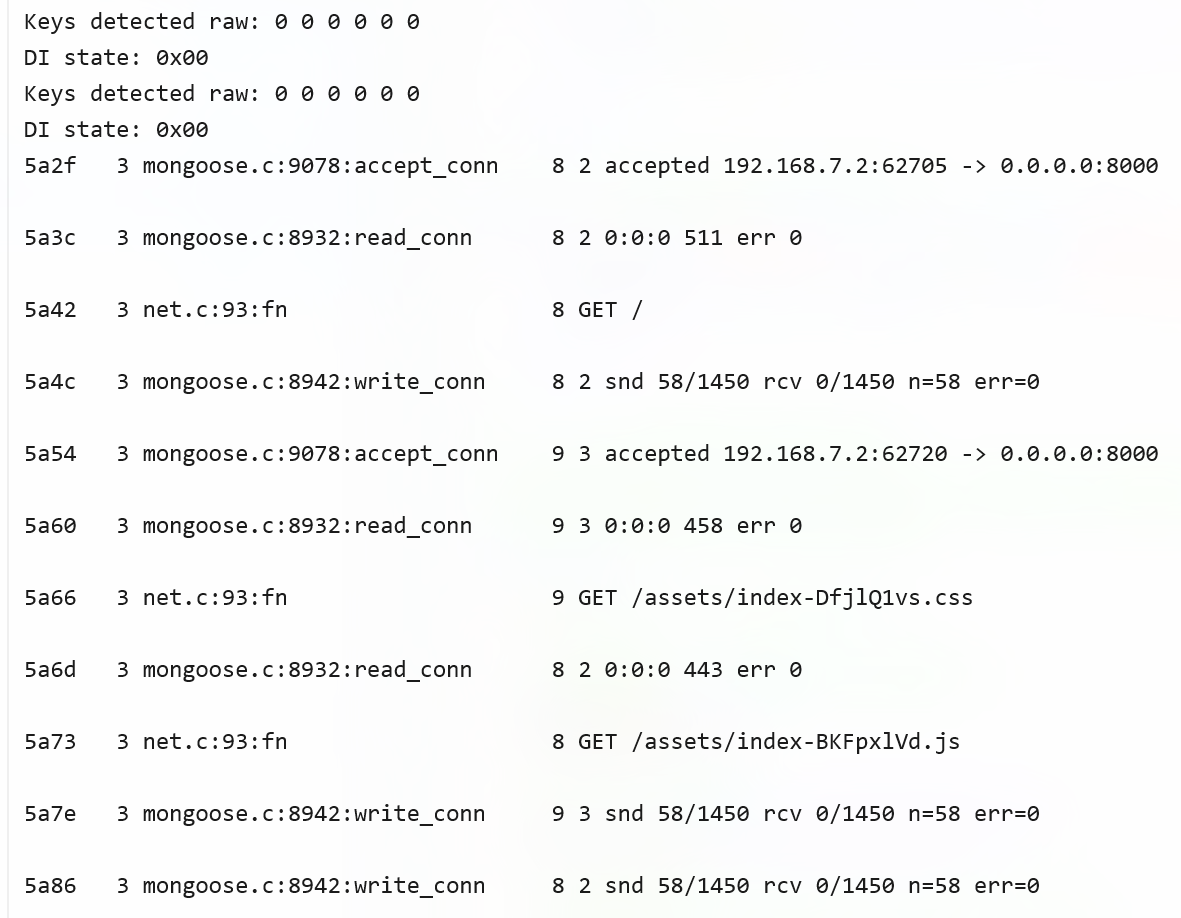
 打开web页面串口日志
20.5.2. Web界面功能
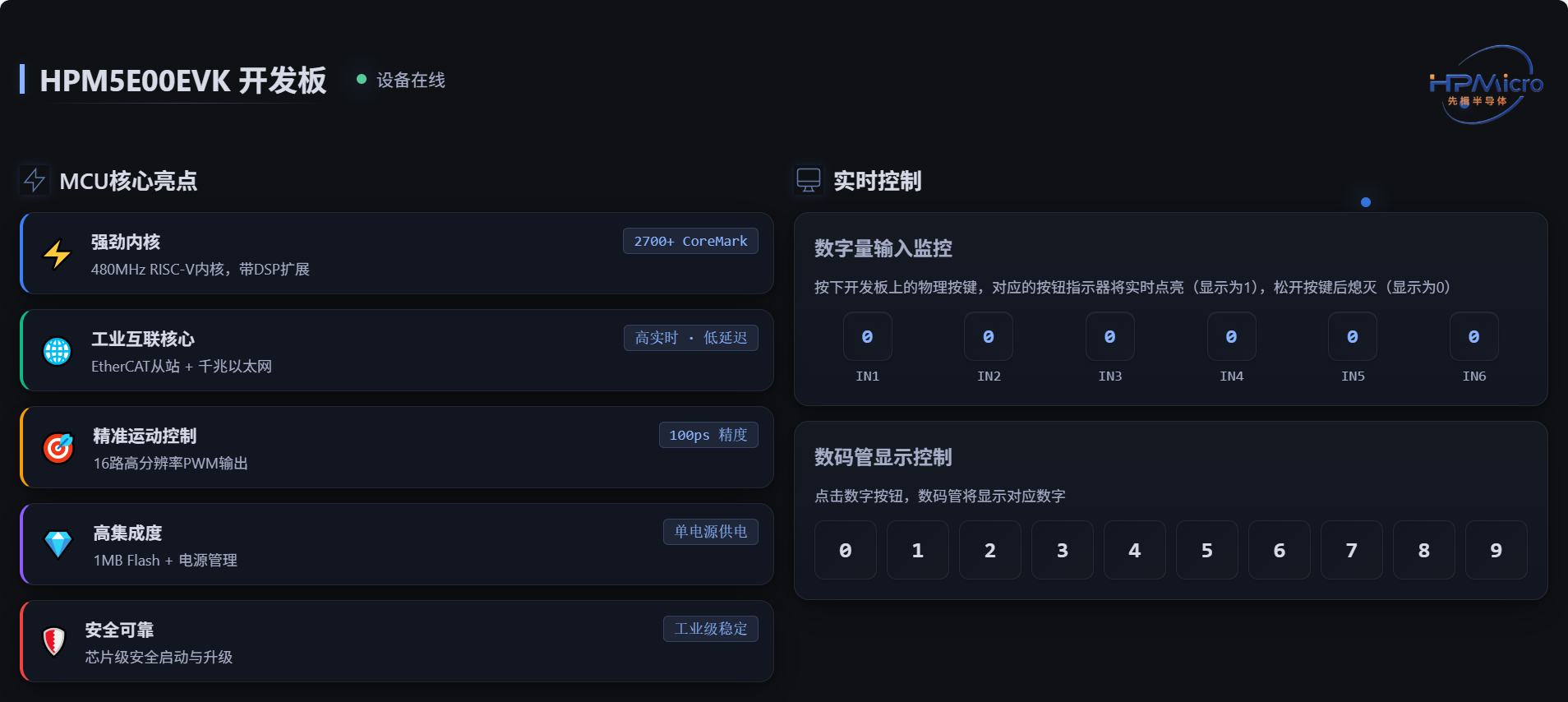
设备状态显示
左上角显示”HPM5E00EVK 开发板”和在线状态
在线时状态指示灯为绿色并闪烁
MCU核心亮点展示
显示5个特性卡片:强劲内核、工业互联核心、精准运动控制、高集成度、安全可靠
悬停时有扫描线动画效果
数字量输入监控
实时显示6路按键状态(IN1-IN6)
按下开发板上的物理按键,对应的按钮指示器将实时点亮(显示为1)
松开按键后熄灭(显示为0)
更新周期:200ms
数码管显示控制
提供0-9共10个数字按钮
点击数字按钮,开发板上的数码管将显示对应数字
点击后按钮会高亮1秒
20.5.3. 串口输出
连接串口调试终端(115200, 8N1),可以看到:
Web Server Starting...
IP Address: 192.168.7.1
HTTP Server: http://192.168.7.1:8000
按键按下时会输出按键状态信息。
20.6. API接口
20.6.1. 1. 心跳检测
GET /api/heartbeat
Response: {"status": "ok", "uptime": 12345}
20.6.2. 2. 数字量输入状态
GET /api/di
Response: {"digitalInputs": 5}  // 位掩码,bit0-bit5对应IN1-IN6
20.6.3. 3. EtherCAT数据
GET /api/ethercat/data
Response: {
  "digitalInputs": 5,
  "digitalOutputs": 0,
  "syncPeriod": 0,
  "syncMode": "FreeRun",
  "slaveALStatus": "INIT"
}
20.6.4. 4. 数码管控制
POST /api/segment-display
Content-Type: application/json
Body: {"digit": 5}  // 显示数字0-9
Response: {"status": "ok"}
20.7. 网络配置
设备IP地址: 192.168.7.1
子网掩码: 255.255.255.0
HTTP端口: 8000
DHCP服务器: 自动为PC分配192.168.7.2-192.168.7.254的IP地址
DNS服务器: 内置DNS服务器,解析所有域名到192.168.7.1
20.8. 故障排除
20.8.1. PC无法获取IP地址
检查USB连接是否正常
在设备管理器中查看是否有RNDIS设备
手动设置PC网卡IP为192.168.7.2,子网掩码255.255.255.0
20.8.2. 无法访问Web界面
确认设备IP为192.168.7.1
检查防火墙设置
尝试使用
ping 192.168.7.1测试连通性
20.9. 注意事项
代码运行过程中,电脑处于断网状态,因为此时RNDIS 虚拟网卡成为默认网关。如果想要恢复上网功能,需要断开USB连接。